
LINEスタンプのリアクションや、X(旧Twitter)に載せるイラストが、あと少しだけ目を引いたら。ほっぺ、髪先、リボン、料理の一部を短くぷるぷるさせるだけで、静止画に「今ここが動いた」という小さな間が生まれます。大げさな動画にしなくても、投稿やチャットの流れを止めるには十分です。
Purupuru Maker(ぷるぷるメーカー)は、画像をアップロードして動かしたい場所をブラシで塗り、動きを選ぶだけのブラウザツールです。元画像をサーバーへ送らず、プレビューから書き出しまで端末内で完結します。この記事では、ぷるぷる・揺れ・震えの違いと、自然に見える設定を順番に紹介します。
画像のぷるぷる・揺れ・震え効果とは?
画像のぷるぷる効果は、静止画の一部を短い周期で往復させ、柔らかいものが弾むように見せる表現です。小さく素早く動けば「ぷるぷる」、左右へゆっくり移れば「揺れ」、高い頻度で方向を変えて衝撃を出せば「震え」に近くなります。ツールによって名前は違っても、動く場所と止まる場所の差が見え方を決めます。
ぷるぷるは、ほっぺ、プリン、マスコット、ボタンの反応に向いています。揺れは髪、袖、植物、長いリボンのような柔らかいものに自然です。震えは、ゲームのダメージ表示、警告、漫画のツッコミやXのリアクション画像に合います。画面全体を動かすと手ブレのようになり、部分だけを動かすと元の写真につながったまま見せられます。
そのため、最初から全体を塗るより、感情や視線を受け持つ一箇所を選ぶのがおすすめです。字幕、顔の中心、商品ロゴなどは固定しておくと、小さな画面でも内容が読みやすくなります。
動きの雰囲気を先に確認したい方は、Purupuru Maker(ぷるぷるメーカー)のサンプルを見てみてください。
画像ぷるぷる効果の作り方:4ステップ
作る前に「何を目立たせたいか」を一つ決めます。驚きのリアクションなら速い震え、かわいさを足すなら小さな弾み、素材感を見せるならゆっくりした揺れです。目的が決まると、塗る範囲も調整値も迷いにくくなります。
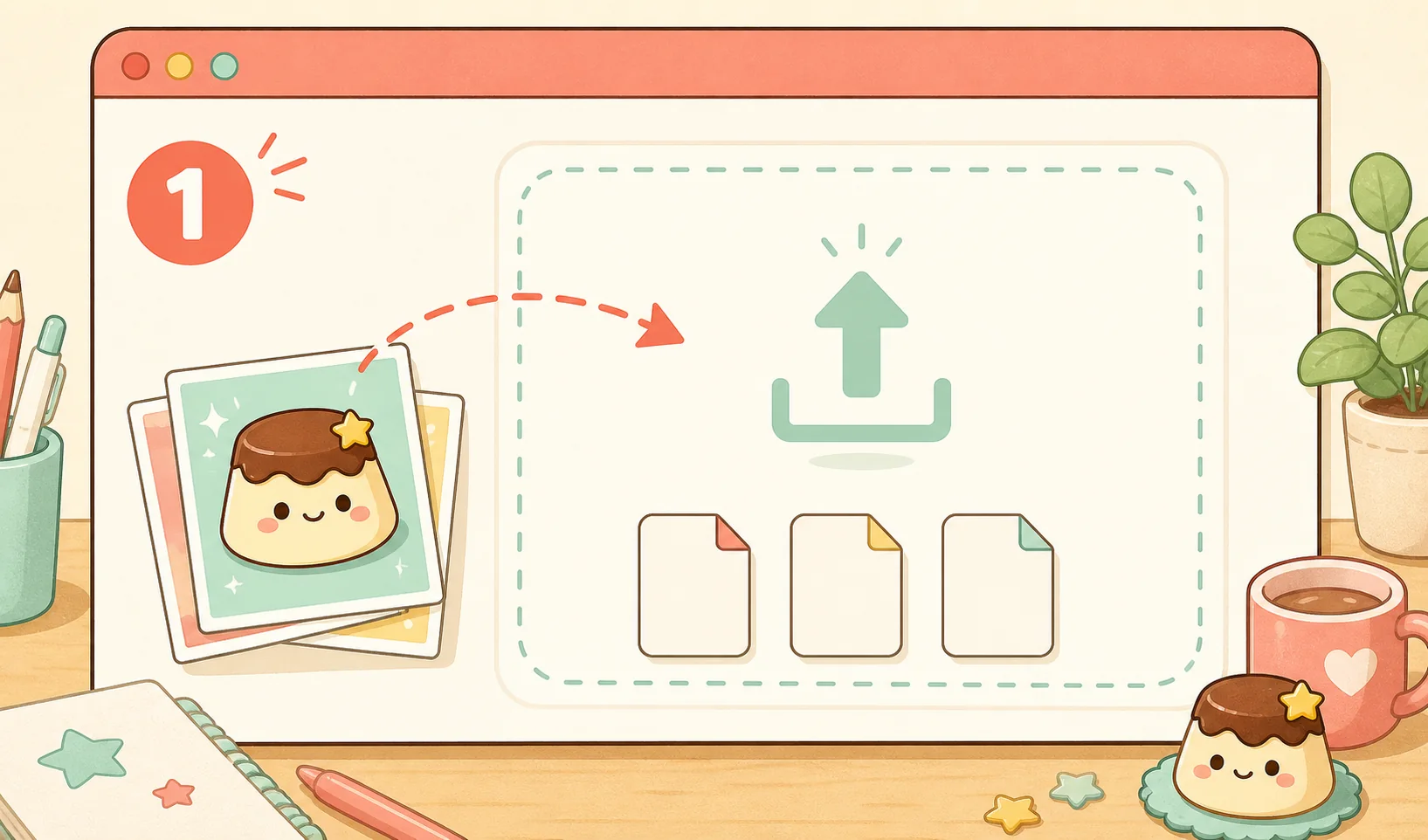
ステップ1:輪郭がきれいな写真を読み込む
PNG、JPEG、WebPに対応しています。最初は猫、ぬいぐるみ、プリン、人物の顔、イラストなど、主役が一つの画像を選びましょう。動かす部分の周囲に少し余白があると、振幅を上げても端にぶつかりにくくなります。元画像がすでにぼけていると動かしたときにさらにぼけるため、できるだけ鮮明な素材を使います。
顔写真では目や口、商品写真ではロゴや小さな文字を固定する前提で考えます。SNS用ならカメラの原寸データをそのまま使わず、投稿するサイズに近づけるとプレビューも軽くなります。
画像を選ぶときは、Purupuru Maker スタジオへドラッグするか、クリップボードから貼り付けてください。
ステップ2:動かす場所を塗り、モーションを選ぶ
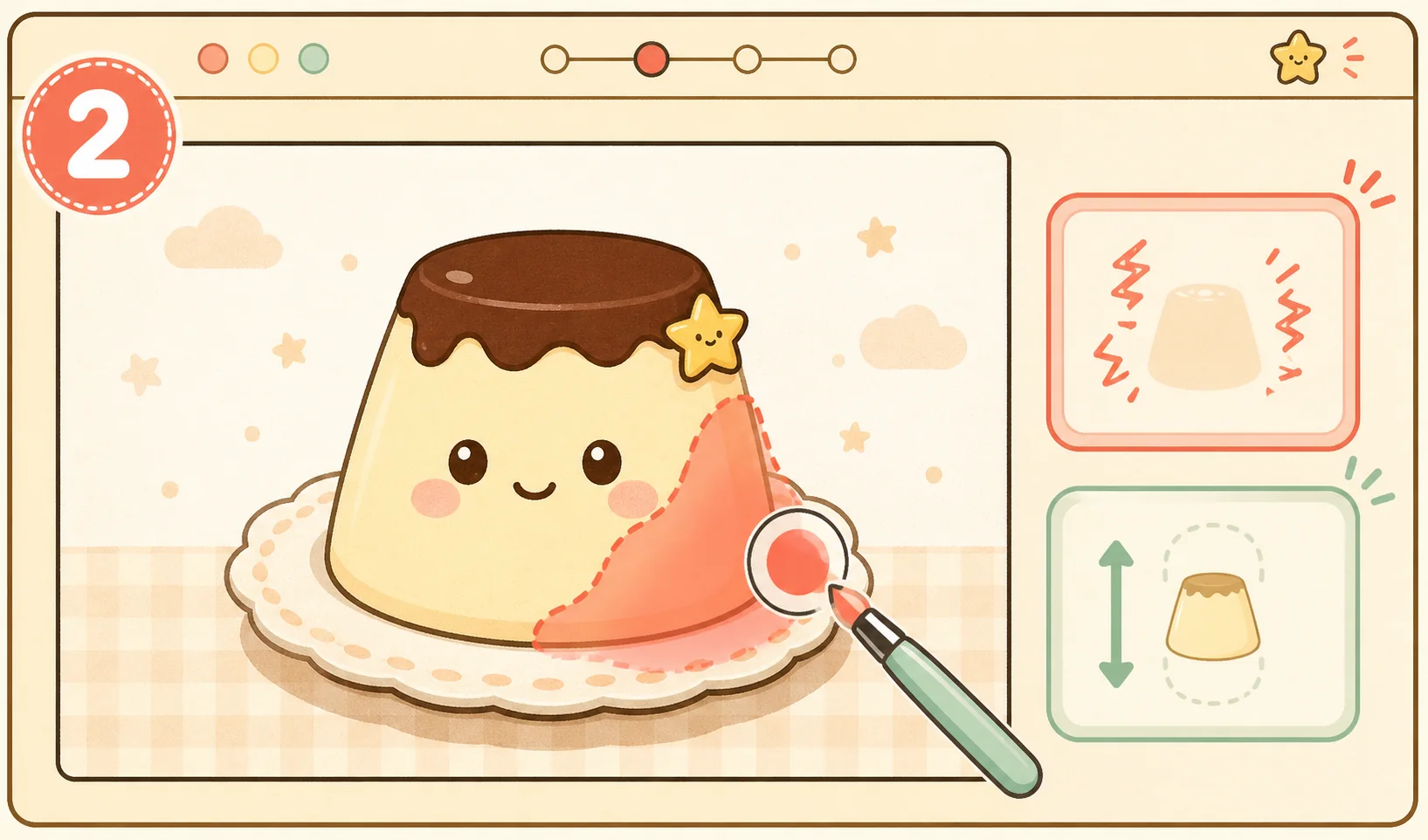
ブラシで、実際に動いてほしい部分だけを塗ります。キャラクターなら髪先、ほっぺ、しっぽ、アクセサリーなどです。目や顔の中心、字幕、背景はまず塗らずに残します。動かす場所を欲張ると、LINEスタンプやDiscordの小さな表示では何を見ればよいか分かりにくくなります。
素早い震えにはQuakeが向いています。漫画の集中線やゲームの被弾のような、短く強い反応を作れます。Bounceは上方向へ弾む感じ、Jellyはプリンやほっぺ、服のような柔らかい材質に向いています。
マスクの境界も確認します。背景を塗ると背景まで曲がり、塗り残しがあると動いたときに切れ目が見えます。エレーサーとUndoを使い、最初は少し控えめに塗ってから足していくと修正しやすいです。
実際の塗り分けは、Purupuru Maker スタジオでQuake、Bounce、Jellyを切り替えながら確認できます。
ステップ3:振幅・速度・減衰を整える
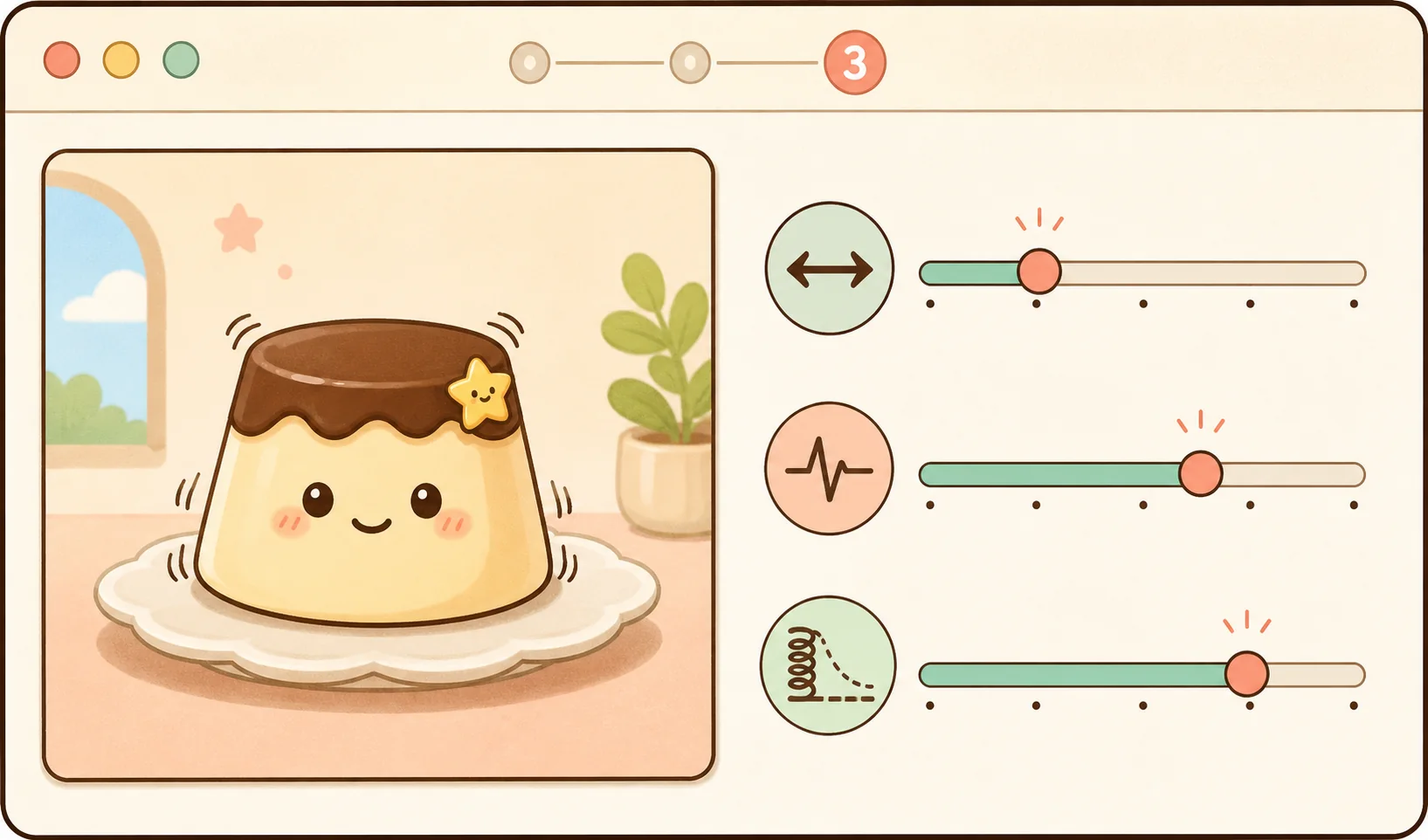
振幅はどれくらい動くか、速度は方向が変わる速さ、減衰は動きが収まるまでの時間です。一度に全部を動かさず、まず振幅だけを決めてから速度、最後に減衰を調整します。二周以上のループを見て、動きの面白さと境界の自然さを別々に判断しましょう。
小刻みな震えなら、振幅を低め、速度を高めにします。動く距離が小さいので輪郭を守りつつ、反応だけを速くできます。大きく揺らしたいときは振幅を上げて速度を落としますが、画像の端に余白を残しておくことが大切です。減衰を強めると商品紹介のようにきれいに止まり、弱めるとスタンプらしい弾みが残ります。
「顔から肉が外れた」ように見えたら、最初に振幅を下げます。それでも浮いて見えるときは減衰を少し強め、マスクの境界を確認します。エフェクトを重ねるより、この順番で直すほうが自然に戻りやすいです。
設定はすべてPurupuru Maker スタジオのプレビューを見ながら調整できます。
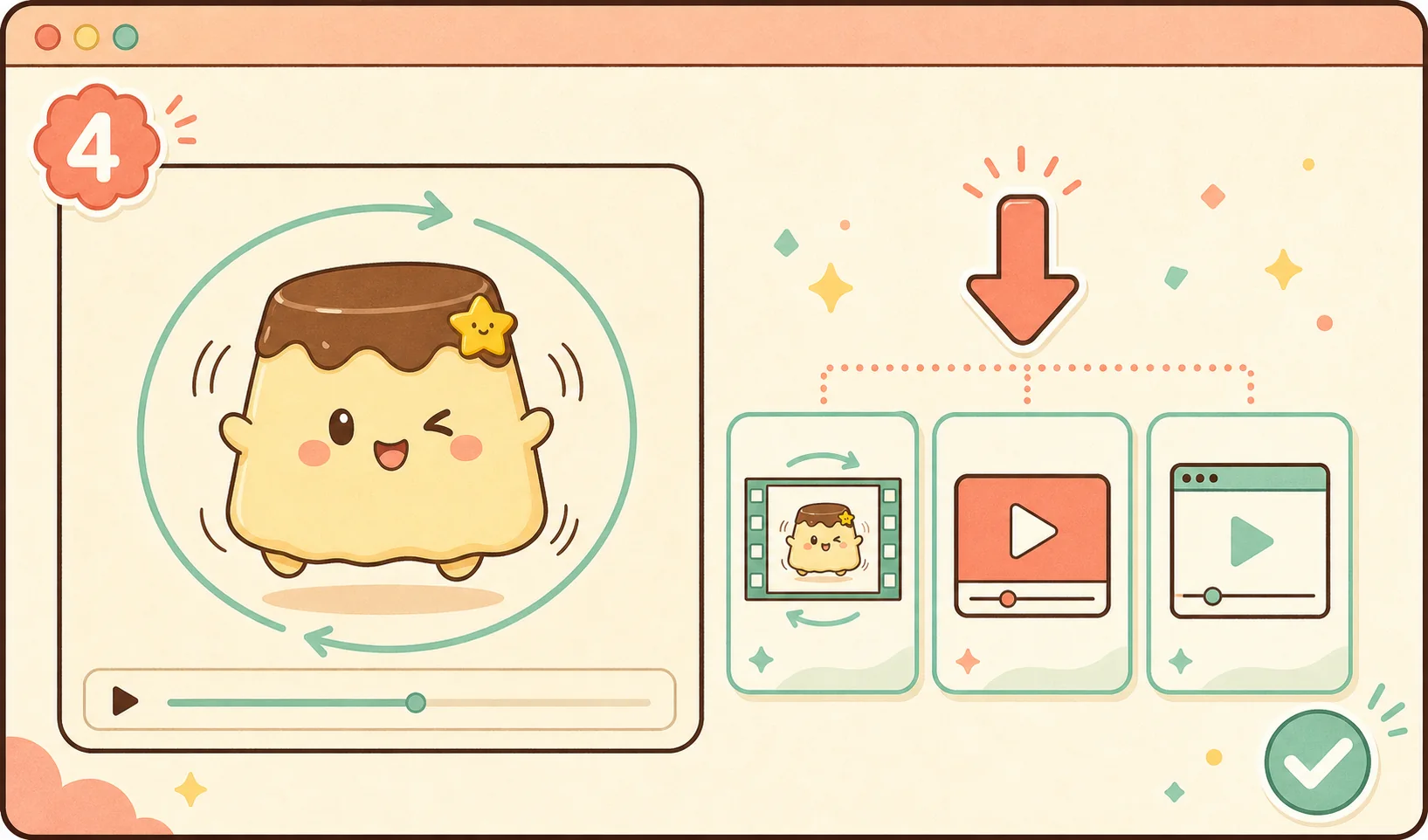
ステップ4:GIF・MP4・WebMで保存する
LINEスタンプの試作、ブログ、チャットにはGIFが扱いやすく、開くだけでループします。写真の色を保ちたい場合やSNS動画として投稿する場合はMP4、Webページや対応サービスで軽さを優先するならWebMが便利です。ブラウザによってMP4録画の対応状況が違うため、選べない場合はWebMかGIFを使います。
書き出したあと、実際にスマートフォンで一度開いてください。最初と最後が自然につながり、Xのタイムラインやニコニコ動画の小さな表示でも文字が読めれば完成です。ファイルが大きいときは、ループを短くするか、振幅を少し下げると軽くできます。
保存形式を選ぶときも、Purupuru Maker スタジオからそのままプレビューと書き出しを行えます。
無料オンライン画像アニメーションツールを比較
オンラインツールは、画像全体にプリセットをかけるタイプと、動かす部分を自分で塗るタイプに分かれます。アップロードが必要か、どの形式で保存できるかも先に確認しておくと安心です。
| ツール | 揺れの調整 | 書き出し | 処理方法 | 登録 |
|---|---|---|---|---|
| Purupuru Maker | ブラシ + Quake/Bounce | GIF / MP4 / WebM | ブラウザ内処理 | 不要 |
| ShakeImage | 画像全体の震えプリセット | GIF | ローカル限定とは未記載 | 不要 |
| 3D GIF Maker | 震え + 回転プリセット | GIF | ローカル限定とは未記載 | 不要 |
| WiggleMaker | 3D揺れ + 補間 | 無料の短い動画 | ローカル限定とは未記載 | 基本機能は不要 |
一部分だけを動かして文字や背景を止めたいならPurupuru Makerが向いています。画面全体をカメラのように揺らすならShakeImage、回転や奥行きを足したいなら3D GIF MakerやWiggleMakerが候補になります。無料範囲や保存条件は変わることがあるため、公開前に各サービスで確認してください。
ぷるぷる・揺れ・震え、どれを選ぶ?
素材の手触りと伝えたい感情で選ぶと迷いません。ぷるぷるは軽いリアクション、揺れは柔らかな重さ、震えは衝撃や警告です。プリセット名だけで判断せず、止まる場所へきれいに戻るかを見てください。
柔らかなループを詳しく知りたい方は、写真1枚からぷるぷるGIFを作る方法も参考になります。
ぷるぷるGIFの基本を知りたい方は、ぷるぷるGIFとは?仕組みと作り方から読むと流れが分かりやすいです。
| 効果 | 動き方 | 向いている場面 | 最初の設定 |
|---|---|---|---|
| ぷるぷる | 小さく弾む | ほっぺ、マスコット、ボタン | Bounce / 低めの振幅 |
| 揺れ | ゆっくり左右へ動く | 髪、リボン、布、スイーツ | JellyまたはSway |
| 震え | 速く方向を変える | 被弾、警告、漫画の強調 | Quake / 減衰を強め |
画像ぷるぷる効果のクリエイティブな使い道
LINEスタンプやXのリアクション画像なら、拳、ほっぺ、耳、手に持った小物だけを短く震わせます。字幕は止めておくと、スマートフォンで見てもオチが読めます。
DiscordやTwitchのエモートでは、表情を変えずに髪先やアクセサリーを弾ませると、通知の中でも動きが見つけやすくなります。ニコニコ動画のサムネイルや商品紹介では、Quakeを控えめに使い、ロゴや細かい文字を守りましょう。
小さな動きを繰り返すほうが、派手な全体揺れより長く見ても疲れません。投稿先の実寸まで縮めてから、動きが消えていないか、逆に強すぎないかを確認するのがコツです。
よくある質問(FAQ)
まずは小さな範囲と低めの振幅で作り、スマートフォンで見てから強さを決めると失敗しにくくなります。
ソフトをダウンロードせずに画像をぷるぷるさせられますか?
はい。Purupuru Makerはブラウザで動作します。画像を読み込み、ブラシで塗り、プレビューして保存するまで、デスクトップソフトのインストールは必要ありません。
ぷるぷる・揺れ・震えの違いは何ですか?
ぷるぷるは小さな弾み、揺れはゆっくりした左右の動き、震えは速い方向転換と衝撃感です。ツールごとに呼び方は異なるため、最終的にはプレビューで判断してください。
作ったアニメーションを商用利用できますか?
元画像の利用許可があれば、許可された範囲で使えます。自分で撮影した写真や自作イラスト以外は、人物、ロゴ、キャラクター、素材サイトのライセンスを確認してください。
ぷるぷる効果をGIFで保存する方法は?
マスクとモーションを決めたら、スタジオの書き出しでGIFを選びます。サイズが大きい場合は、ループ時間やキャンバスサイズを下げると共有しやすくなります。
スマートフォンでも使えますか?
使えます。タッチで塗れるので、スマートフォンのブラウザだけでも制作できます。細かな境界を整えるときは、画面を拡大するか、仕上げだけ大きな画面で確認すると安心です。
画像はサーバーへアップロードされますか?
編集する画像のピクセル、マスク、プレビュー、書き出しは現在のブラウザ内で処理されます。作業画像を編集のためにアプリのサーバーへ送る仕組みではありません。
自然なぷるぷる効果は、動かす量よりも固定する場所で決まります。まず一部分だけを塗り、Quakeなら低い振幅、Jellyならゆっくりした速度から試しましょう。スマートフォンの小さな表示でも内容が読めて、ループの戻りが気にならなければ、そのまま投稿できます。